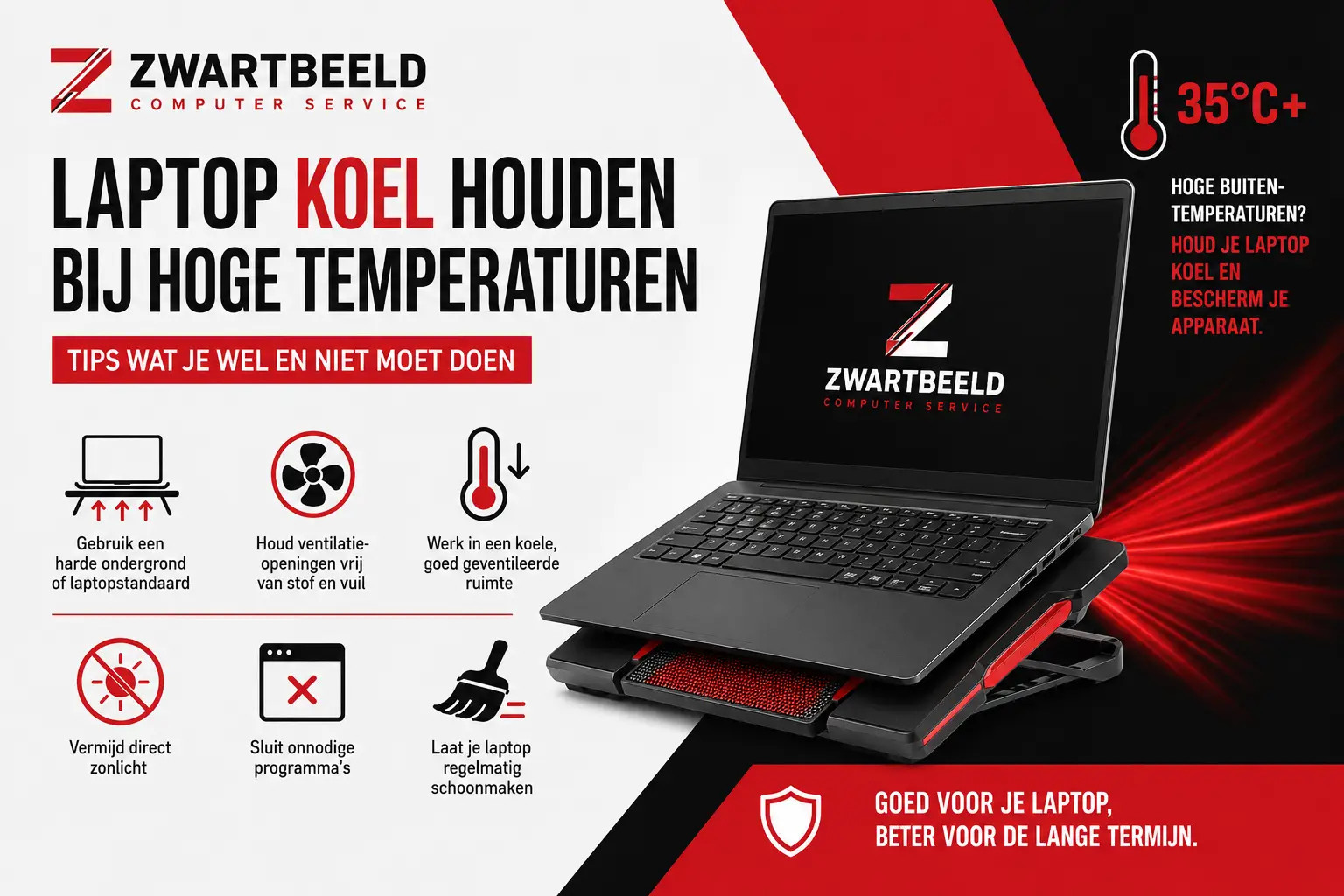
Bij hoge buitentemperaturen krijgt je laptop of computer het sneller zwaar. Vooral in de zomer kan een apparaat warm worden, trager reageren of zelfs uitvallen. Dat komt doordat de koeling harder moet werken. Warme lucht, stof en verkeerd gebruik maken het probleem nog groter.
Gelukkig kun je veel doen om je laptop of computer koel te houden.
Waarom wordt een laptop warm?
Een laptop maakt warmte aan tijdens gebruik. De processor, videokaart, batterij en opslag worden warmer zodra je werkt, streamt, gamet of veel programma’s tegelijk open hebt staan. Normaal voert de ventilator deze warmte af. Maar bij warm weer is de lucht om je heen al warm. Daardoor kan je laptop zijn warmte minder goed kwijt.
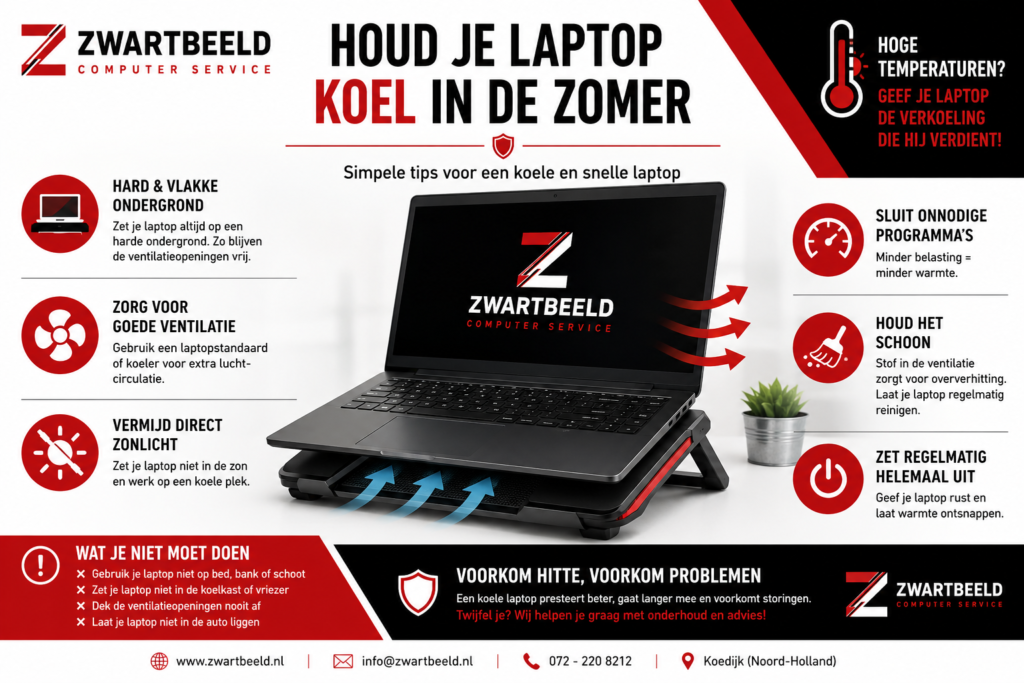
Veelvoorkomende oorzaken zijn:
• Hoge buitentemperaturen.
• Slechte ventilatie.
• Stof in de ventilatieopeningen.
• Gebruik op bed, bank of schoot.
• Veel programma’s tegelijk open.
• Oudere koelpasta of vervuilde ventilator.
• Direct zonlicht op de laptop.
Wat kun je doen om je laptop koel te houden?
- Zet je laptop op een harde, vlakke ondergrond
Gebruik je laptop op een bureau of tafel. Zo blijven de ventilatieopeningen vrij. Veel laptops zuigen koele lucht aan via de onderkant en blazen warme lucht weg via de zijkant of achterkant. Gebruik je de laptop op bed, een kussen of je schoot? Dan blokkeer je vaak de luchttoevoer. De warmte kan dan niet goed weg.
- Houd je laptop uit de zon
Zet je laptop nooit in direct zonlicht. Ook niet achter glas of bij een raam. De behuizing warmt snel op en de interne temperatuur loopt dan hard op. Werk liever in de schaduw of in een koele ruimte.
- Gebruik een laptopstandaard
Een standaard zorgt ervoor dat er meer lucht onder je laptop door kan. Dat helpt de koeling. Er zijn ook laptopkoelers met ingebouwde ventilatoren. Die kunnen helpen bij laptops die snel warm worden. Let erop dat de standaard stevig staat en de ventilatieopeningen niet afdekt.
- Sluit onnodige programma’s
Hoe meer programma’s actief zijn, hoe harder je laptop moet werken. Sluit programma’s die je niet gebruikt. Denk aan zware browsersessies, games, videobewerking, cloudsync, Teams, Outlook of veel tabbladen tegelijk. Controleer ook via Taakbeheer welke programma’s veel processor of geheugen gebruiken.
In Windows open je Taakbeheer met:
Ctrl + Shift + Esc
Kijk bij Processor, Geheugen en Schijf welke programma’s veel vragen.
- Laat de ventilatieopeningen schoonmaken
Stof is een grote oorzaak van warmte problemen. Na verloop van tijd komt er stof in de ventilator en koelribben. Daardoor kan warme lucht minder goed weg. Blaas niet zomaar hard met perslucht in alle openingen. Daarmee kun je stof juist dieper naar binnen blazen of de ventilator beschadigen. Laat je laptop liever professioneel reinigen als hij vaak warm wordt, veel blaast of uitvalt.
- Zet je laptop af en toe helemaal uit
Veel mensen gebruiken alleen slaapstand. Dan blijft de laptop soms dagen of weken actief. Door hem echt af te sluiten krijgt het systeem rust en starten processen opnieuw op. Zeker bij warm weer is het verstandig om je laptop aan het einde van de dag helemaal uit te zetten.
- Werk minder zwaar bij extreme hitte
Bij hoge temperaturen kun je beter geen zware taken doen als dat niet nodig is. Denk aan gamen, grote updates, videobewerking of langdurig renderen. Moet je dit toch doen? Zorg dan voor goede ventilatie en zet de laptop op een koele plek.
- Controleer Windows updates en stuurprogramma’s
Soms draait een laptop warm door foutieve updates, oude drivers of processen die blijven hangen. Zorg dat Windows en de stuurprogramma’s goed zijn bijgewerkt. Let wel op: start grote updates liever niet midden op een hete dag als je laptop al warm is.
- Gebruik de originele oplader
Goedkope of verkeerde laders kunnen zorgen voor extra warmte of laadproblemen. Gebruik bij voorkeur de originele adapter of een goede vervangende adapter met de juiste specificaties. Een verkeerde lader kan de batterij en laptop extra belasten.
Wat moet je vooral niet doen?
Leg je laptop niet in de koelkast of vriezer Dit lijkt misschien slim, maar is slecht voor je laptop. Door het temperatuurverschil kan condens ontstaan. Vocht en elektronica gaan niet samen. Dit kan schade veroorzaken.
Zet geen natte doek onder of op je laptop Een natte doek kan vochtproblemen geven. Ook kan de doek ventilatieopeningen blokkeren.
Gebruik je laptop niet op bed of kussen. Zachte ondergronden sluiten de ventilatie af. Hierdoor wordt de laptop snel warmer.
Blaas niet zomaar met perslucht in de ventilator. Als je dit verkeerd doet, kan de ventilator te hard gaan draaien of kan stof zich ophopen op plekken waar je er niet meer bij kunt.
Laat je laptop niet in de auto liggen. In een geparkeerde auto kan de temperatuur snel hoog oplopen. Dit is slecht voor de batterij, het scherm en andere onderdelen.
Negeer harde ventilatorgeluiden niet. Als je laptop vaak hard blaast, heet aanvoelt of traag wordt, is dat een teken dat er iets niet goed gaat. Wacht daar niet te lang mee.
Wanneer moet je hulp inschakelen?
Laat je laptop controleren als je merkt dat:
• De ventilator constant hard draait.
• De laptop erg heet wordt.
• De laptop vanzelf uitvalt.
• Windows traag reageert.
• De batterij snel leegloopt.
• De laptop warm wordt zonder zware programma’s.
• Je foutmeldingen of vastlopers krijgt.
Vaak is schoonmaken al genoeg. Soms is er meer nodig, zoals nieuwe koelpasta, controle van de ventilator of onderzoek naar softwareproblemen.
Voorkom schade door hitte
Warmte is slecht voor de levensduur van je laptop of computer. Vooral batterij, processor, opslag en moederbord kunnen sneller slijten door hoge temperaturen.
Met goed gebruik voorkom je veel problemen:
• Werk op een harde ondergrond.
• Houd ventilatieopeningen vrij.
• Vermijd direct zonlicht.
• Sluit zware programma’s als je ze niet gebruikt.
• Laat stof op tijd verwijderen.
• Zet je laptop regelmatig helemaal uit.
Wordt je laptop toch te warm? Laat hem dan controleren voordat er schade ontstaat.
Zwartbeeld Computer Service helpt je graag met controle, onderhoud en het schoonmaken van je laptop of computer. Zo blijft je apparaat veilig, sneller en koeler werken. Voor dit onderhoudt hebben wij onze APK keuring voor. Maak nu een afspraak met Zwartbeeld en bel 072-2208212.