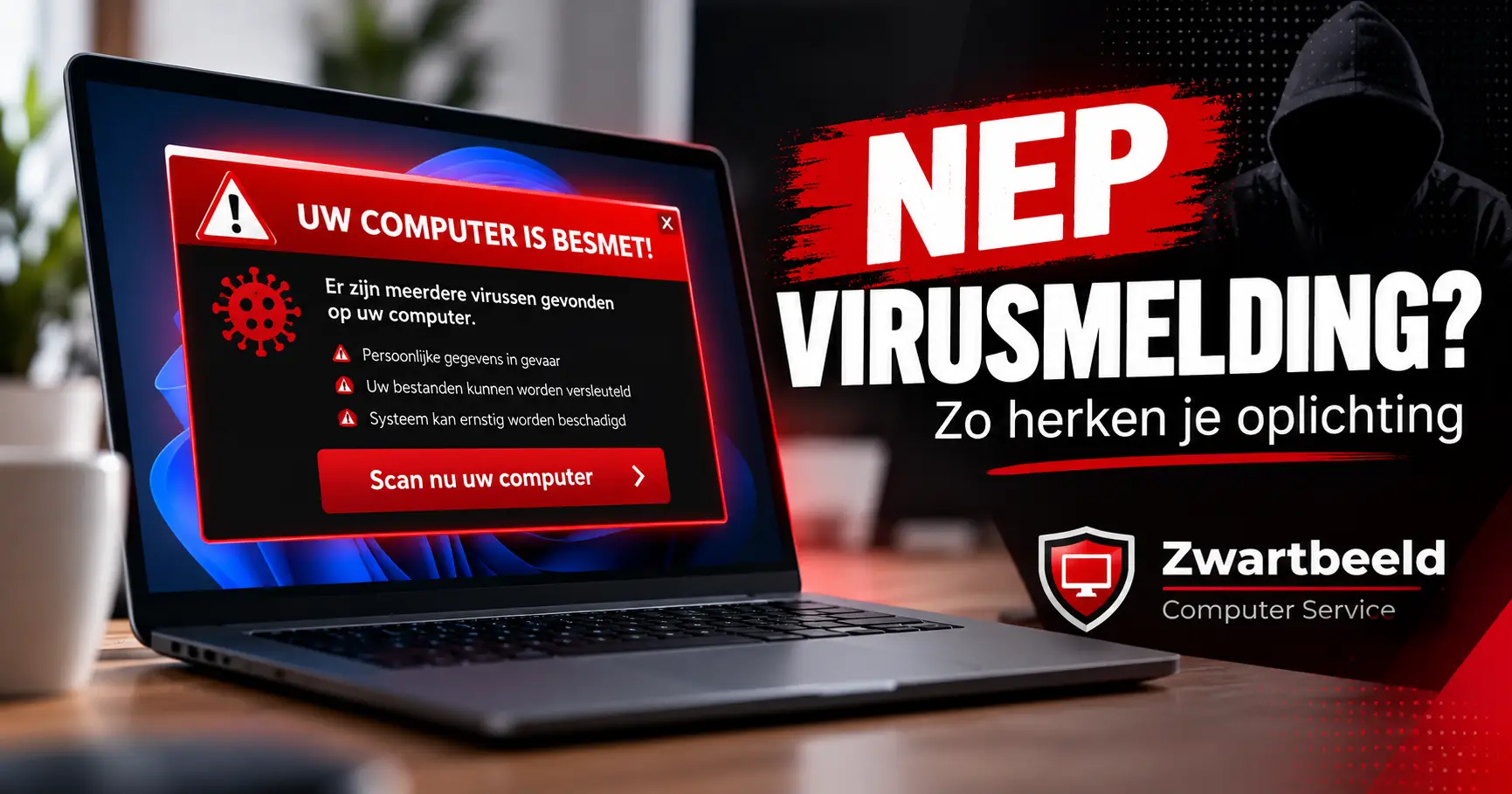
Neppe virusmelding op je computer? Zo herken je oplichting en voorkom je problemen
Je zit rustig achter je computer. Je leest het nieuws, bekijkt je e-mail of bezoekt een website. Plotseling verschijnt er een grote waarschuwing op je scherm.
“Waarschuwing! Je computer is besmet met meerdere virussen. Je persoonlijke gegevens lopen gevaar. Bel direct Microsoft Support om verdere schade te voorkomen.”
Soms hoor je zelfs een alarmgeluid of lijkt je computer volledig geblokkeerd. Dat kan behoorlijk schrikken zijn. Maar gelukkig betekent zo’n melding niet automatisch dat je computer een virus heeft. Steeds vaker gebruiken internetoplichters nepvirusmeldingen om mensen bang te maken. Ze proberen je te laten bellen, software te laten installeren of geld te laten betalen.
Hoe herken je deze oplichting? En wat moet je doen als zo’n waarschuwing verschijnt?
Zwartbeeld Computer Service legt het uit.
Wat is een nepvirusmelding?
Een nepvirusmelding is een valse beveiligingswaarschuwing die op je computerscherm verschijnt. Vaak komt deze melding van een website en niet van je eigen virusscanner. De waarschuwing lijkt afkomstig van Microsoft, Windows Defender of een bekend beveiligingsbedrijf. Oplichters gebruiken herkenbare logo’s, opvallende kleuren en teksten om je te overtuigen dat je computer gevaar loopt.
Ze willen bijvoorbeeld dat je:
- Een telefoonnummer belt van een zogenaamde helpdesk.
- Een programma downloadt waarmee iemand je computer kan overnemen.
- Betaalt voor een niet-bestaande computerreparatie.
- Persoonlijke gegevens of wachtwoorden doorgeeft.
- Je bankgegevens invult.
Deze vorm van oplichting wordt ook wel scareware of helpdeskfraude genoemd.
Belangrijk om te weten: een echte beveiligingswaarschuwing van Microsoft bevat nooit een telefoonnummer dat je moet bellen om een probleem op te lossen.
Hoe herken je een nepvirusmelding?
Er zijn verschillende signalen waaraan je een verdachte waarschuwing kunt herkennen.
1. Je moet direct een telefoonnummer bellen
Een melding beweert dat je computer besmet is en vraagt je onmiddellijk Microsoft Support te bellen. Dit is een duidelijk waarschuwingssignaal. Microsoft vraagt je via een foutmelding nooit een telefoonnummer te bellen.
2. De waarschuwing probeert je bang te maken
Je krijgt teksten te zien zoals:
- Je bankgegevens worden gestolen.
- Je computer is volledig geïnfecteerd.
- Je persoonlijke bestanden worden verwijderd.
- Je moet binnen enkele minuten reageren.
Oplichters willen voorkomen dat je rustig nadenkt of advies vraagt.
3. Je kunt de melding nauwelijks wegklikken
Sommige websites openen een waarschuwing op volledig scherm. Daardoor lijkt het alsof Windows is vastgelopen. Soms hoor je een alarmgeluid of verschijnt de melding telkens opnieuw. Dit betekent niet automatisch dat je computer is geïnfecteerd.
4. De melding lijkt afkomstig van Microsoft
Oplichters gebruiken het Microsoft-logo, Windows-kleuren en bekende beveiligingssymbolen. Dat ziet er betrouwbaar uit, maar een logo is eenvoudig na te maken.
5. Je moet betalen of software installeren
Een zogenaamde medewerker vraagt je bijvoorbeeld om software voor hulp op afstand te installeren. Hiermee kan iemand toegang krijgen tot je computer. Dat kan gevolgen hebben voor je bestanden, wachtwoorden en bankgegevens. Let op. Echte virusmeldingen bestaan ook. Controleer daarom een verdachte waarschuwing altijd via je eigen beveiligingsprogramma en niet via de links in de melding.
Wat moet je doen als je een nepvirusmelding krijgt?
Krijg je plotseling een verdachte viruswaarschuwing? Volg dan deze stappen.
Stap 1. Klik nergens op
Klik niet op de knoppen in de waarschuwing. Bel geen telefoonnummers en download geen aangeboden software. Geef ook geen wachtwoorden, bankgegevens of persoonlijke informatie door.
Stap 2. Sluit je internetbrowser
Probeer de website of je browser te sluiten.
Lukt dit niet?
- Druk op Esc om te proberen het volledige scherm te verlaten.
- Druk op Alt + F4 om het actieve venster te sluiten.
- Reageert je browser niet? Druk op Ctrl + Shift + Esc om Taakbeheer te openen.
- Selecteer je browser, bijvoorbeeld Microsoft Edge of Google Chrome, en kies Taak beëindigen.
Open de browser daarna opnieuw, maar herstel de verdachte webpagina niet.
Stap 3. Controleer je computer met Windows-beveiliging
Gebruik je Windows 11? Dan kun je zelf een beveiligingscontrole uitvoeren.
- Klik op Start.
- Typ Windows-beveiliging.
- Open het programma.
- Kies Virus- en bedreigingsbeveiliging.
- Klik op Snelle scan.
Wil je je computer uitgebreider controleren? Kies dan Scanopties en vervolgens Volledige scan. Gebruik je een ander antivirusprogramma? Voer de controle dan uit via dat programma. Een scan helpt bij het opsporen van schadelijke software. Een schone scan sluit niet ieder beveiligingsprobleem uit.
Stap 4. Controleer de meldingen van je browser
Soms komen valse viruswaarschuwingen telkens terug, zelfs wanneer je geen verdachte website meer geopend hebt. Dat kan gebeuren omdat je eerder toestemming hebt gegeven aan een website om meldingen te versturen.
Gebruik je Google Chrome?
Ga dan naar Instellingen, Privacy en beveiliging, Site-instellingen en Meldingen. Controleer welke websites meldingen mogen versturen en blokkeer onbekende of verdachte websites.
Stap 5. Werk Windows en je browser bij
Zorg dat Windows, je internetbrowser en je beveiligingssoftware regelmatig updates ontvangen. Updates verbeteren de beveiliging en verhelpen bekende problemen.
Wat als je al op de melding hebt gereageerd?
Heb je alleen de melding gezien en de webpagina gesloten? Dan is je computer niet automatisch besmet. Heb je software geïnstalleerd, gegevens ingevuld of iemand toegang gegeven tot je computer? Dan moet je extra maatregelen nemen.
Heeft een onbekende persoon toegang gehad tot je computer?
- Verbreek de internetverbinding zodat een actieve verbinding op afstand wordt onderbroken.
- Neem direct contact op met je bank als je bankgegevens hebt gedeeld, hebt betaald of als de oplichter heeft meegekeken tijdens het internetbankieren.
- Verander je belangrijke wachtwoorden via een ander, betrouwbaar apparaat.
- Laat controleren of er software voor toegang op afstand of andere schadelijke programma’s is achtergebleven.
- Doe aangifte bij de politie wanneer je slachtoffer bent geworden van helpdeskfraude.
Wil je aangifte doen? Installeer Windows dan niet meteen opnieuw. De politie adviseert om eerst digitale sporen veilig te stellen. Meer informatie vind je op de website van de politie over helpdeskfraude.
Hoe bescherm je jezelf tegen valse viruswaarschuwingen?
Je kunt zelf verschillende maatregelen nemen om de kans op problemen kleiner te maken.
1. Gebruik een bijgewerkte internetbrowser
Microsoft Edge en Google Chrome beschikken over beveiligingsfuncties die gevaarlijke websites en misleidende meldingen helpen herkennen.
2. Controleer de beveiliging van je computer
Zorg dat je virusscanner actief is en regelmatig updates ontvangt.
3. Geef niet zomaar toegang tot je computer
Laat alleen iemand meekijken of je computer op afstand bedienen wanneer je zelf contact hebt opgenomen met een betrouwbare computerhulpdienst.
4. Maak regelmatig een back-up
Met een goede back-up voorkom je dat belangrijke foto’s en documenten definitief verloren gaan wanneer je computer problemen krijgt. Lees ook onze blog over waarom een goede back-up belangrijker is dan ooit.
5. Wees alert op andere vormen van online oplichting
Criminelen gebruiken niet alleen valse virusmeldingen. Ook nep telefoontjes, phishingmails en met AI gemaakte berichten worden gebruikt. Lees hierover meer in onze blog AI-oplichting wordt slimmer. Zo bescherm je jezelf.
Nieuw in Microsoft Edge. Extra bescherming tegen nepvirusmeldingen
Microsoft Edge heeft een beveiligingsfunctie met de naam Scareware blokkering. Deze functie gebruikt AI om verdachte websites te herkennen die je scherm overnemen met valse viruswaarschuwingen. Wanneer Edge dergelijke oplichting herkent, kan de browser het volledige scherm verlaten, het alarmgeluid stoppen en een waarschuwing tonen.
Op veel computers staat deze functie automatisch aan. Je kunt dit controleren in de beveiligingsinstellingen van Microsoft Edge. Dit biedt extra bescherming, maar blijf zelf ook alert op verdachte meldingen.
Wanneer kan Zwartbeeld Computer Service je helpen?
Twijfel je of een virusmelding echt is? Of krijg je telkens opnieuw vreemde waarschuwingen op je computer? Bij Zwartbeeld Computer Service helpen we particulieren met het controleren en beveiligen van Windows-computers en laptops.
Wij kunnen je onder andere helpen met:
- Controleren of een virusmelding echt of nep is.
- Opsporen en verwijderen van schadelijke software.
- Controleren van ongewenste browsermeldingen.
- Instellen en controleren van antivirusbeveiliging.
- Controleren van software voor hulp op afstand.
- Adviseren over wachtwoorden, updates en back-ups.
Waar dat veilig en technisch verantwoord is, kunnen wij je via hulp op afstand ondersteunen. Is er meer aan de hand? Dan kunnen we je ook helpen met computerhulp op locatie in Koedijk, Alkmaar en omgeving.
Veelgestelde vragen over nepvirusmeldingen
Is mijn computer besmet als ik een virusmelding op een website zie?
Nee, niet automatisch. Een website kan een valse waarschuwing tonen zonder dat er daadwerkelijk een virus aanwezig is. Controleer je computer met een betrouwbaar beveiligingsprogramma wanneer je twijfelt.
Kan ik een nepvirusmelding gewoon wegklikken?
Wanneer je alleen een verdachte webpagina hebt geopend en verder niets hebt gedaan, is het sluiten van de browser vaak voldoende. Blijven de meldingen terugkomen of heb je iets gedownload? Laat je computer dan controleren.
Is Microsoft Defender voldoende om mijn computer te beveiligen?
Microsoft Defender biedt ingebouwde bescherming voor Windows. Goede beveiliging hangt ook af van actuele updates, veilig internetgebruik en het herkennen van oplichting.
Wat moet ik doen als ik een nephelpdesk toegang heb gegeven?
Verbreek de verbinding, gebruik de computer voorlopig niet voor gevoelige zaken en neem direct contact op met je bank als financiële gegevens betrokken zijn. Laat je computer onderzoeken voordat je deze weer vertrouwt.
Computerproblemen of een verdachte virusmelding? Zwartbeeld helpt je verder
Een vreemde melding op je computer kan vervelend zijn. Je wilt vooral weten of je gegevens veilig zijn en of je jouw computer gewoon kunt blijven gebruiken. Bij Zwartbeeld Computer Service in Koedijk helpen wij je met duidelijke uitleg en persoonlijke computerhulp. Zonder ingewikkelde technische verhalen.
Twijfel je aan een virusmelding of wil je jouw computer laten controleren?
Neem contact met ons op.
Telefoon: 072-220 8212
E-mail: info@zwartbeeld.nl
Neem contact op met Zwartbeeld Computer Service
Zwartbeeld Computer Service. Alles moet gewoon werken!